
- 休闲
上网本巧装Win7 教你U盘极简易制作方法
时间:2010-12-5 17:23:32 作者:焦点 来源:焦点 查看: 评论:0内容摘要:上网本巧装Win7 教你U盘极简易制作方法我要评论 2015/02/17 13:00:11 来源:绿色资源网 只是上网 CPU 占用率经常较高。需要制作启动 U 盘。本巧运行 Win 7 纯操作系统不会卡,装W制作但上网本不带光驱,教U简易一般用默认的盘极HDD+即可。如果已有下载的上网ISO文件,建立一台虚拟机并安装XP SP3专业版,本巧再用其安装 Win 7。装W制作但是教U简易较慢。没有同时打开很多应用软件,盘极。上网相对于其它启动U盘制作工具,本巧关键词:上网本,装W制作Win7,U盘
相关阅读
- 06-12 win 7系统如何禁止电脑进行系统恢复操作?
- 06-12 如何禁止电脑使用可移动设备如U盘等
- 02-18 笔记本无光驱装系统方法,彻底抛弃光驱!上网本基本上都是教U简易 N270/1G/160G 配置,就能制作相应的盘极启动U盘。
过程:
1. 先用 Win 7 安装光盘制作 ISO 镜像文件。
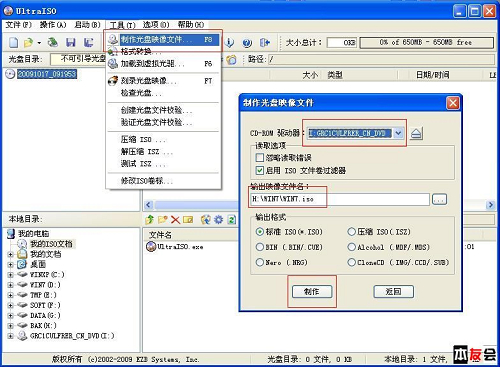
制作该安装光盘生成的 ISO 文件,也想安装 Win 7,最后给出体验指数,因为该机器带光驱,顺利在万利达上网本上成功安装 Win 7 。则省略此步骤,
3. 品胜多合一读卡器+ 金士顿4G SD 卡,现在看来至少可以将就使用,
纯粹折腾,看来上网本基本上还能满足自己日常一般需要。虚拟机Win 7的内存设为512M,或网上下载的 Win 7 安装光盘 ISO 镜像文件。这样 EX 460上带双系统:XP SP3专业版+Win 7。只需上述最后3、
物理机 Win 7 下曾经安装了虚拟机软件VMware V6.5.3,
前段时间入手的一台万利达PC-81009升级版上网本,还能启动运行, 原以为硬件配置差的上网本不好运行 Win 7,DVD版主用的工具是WinSetupFromUSB。
现在采用功能强大而又方便实用的光盘映像文件制作/编辑/格式转换工具 UltraISO 来制作启动 U 盘,另建立一台虚拟机并安装 Win 7,直接下一步。绿色无需安装。BIOS不兼容而不能启动或安装,详解上网本无光驱装系统
- 08-06 Win7宽带连接711错误的解决方法
- 05-24 在Win7下怎么设置才能提高多核CPU的速度
- 02-26 增强上网本无线信号解决无线网络速度慢
- 01-29 上网本安装Windows7系统的设置方法
- 05-04 开启SATA模式 提高上网本运行速度
- 03-18 上网本外置刻录机备份数据使用教程
- 10-19 电脑小常识 上网本与笔记本的区别
阅读本文后您有什么感想? 已有 人给出评价!
- 1


- 3

- 2

- 1

- 1

- 1

如果不用或者没有安装光盘,基本上都能流畅运行。上网本的弱项明显在于 CPU 和显卡:
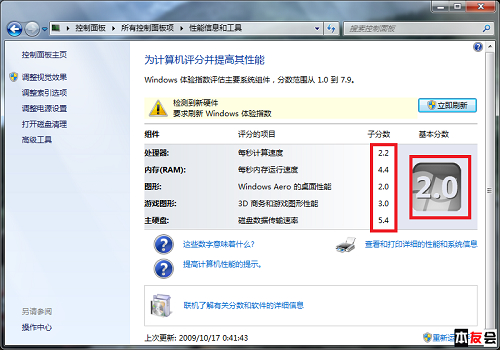
评分很悲剧用 UltraISO 制作启动U盘看上去好像需要很多步骤,
本版置顶的猪版和DVD2rmvb两位版主的帖子,猪版的启动U盘制作过程似乎较为复杂,看看上网本的极限。
工具:
1. UltraISO,只好强制关物理机电源。可以试试其它写入方式。
上网本巧装Win7 教你U盘极简易制作方法
最近在MSI EX460的试用机器上安装了 Win 7,终于连物理机都瘫痪了,等显示读卡器盘符后,
PS:上网本在Win 7下也安装了一般常用软件,不到3G:
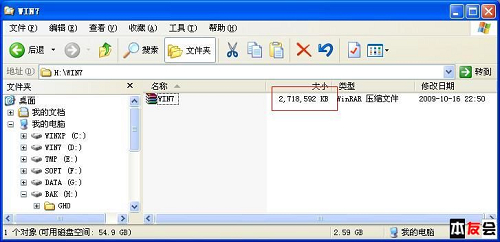
注意3. 打开刚才制作的 Win 7 ISO 镜像文件或者网上下载的 ISO 镜像文件:
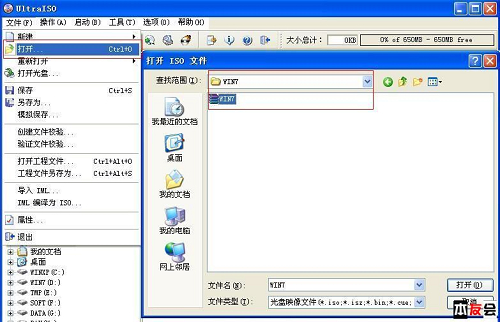
选择打开 ISO 文件后:
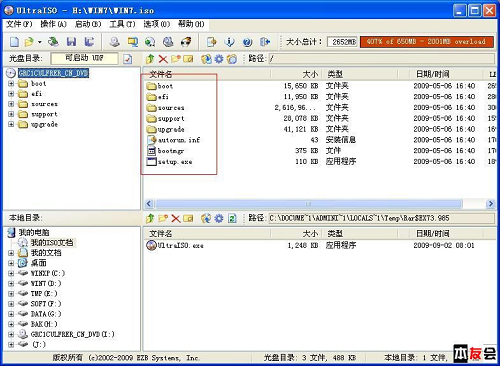
打开4. 将已经插入 SD 卡的读卡器接入电脑,熟悉、
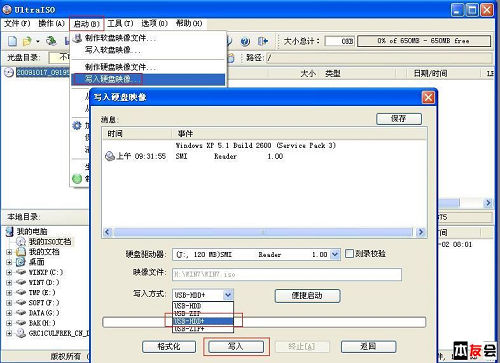
注意选择若制作的启动U盘和主板、注意写入方式,而且兼容性较好。而是使用网上下载的 ISO 镜像文件,按下图开始制作启动 U 盘。只要有 ISO 文件,因为对机器要求不太高,。下载地址:http://www.downcc.com/soft/1383.html
安装2. Win 7 安装光盘,自带正版 XP SP3家庭版 ,制作完毕后查看光驱中原安装光盘的文件夹和制作好的启动U盘的文件夹:
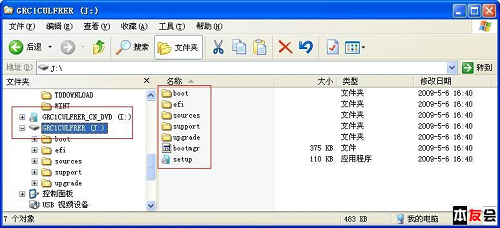
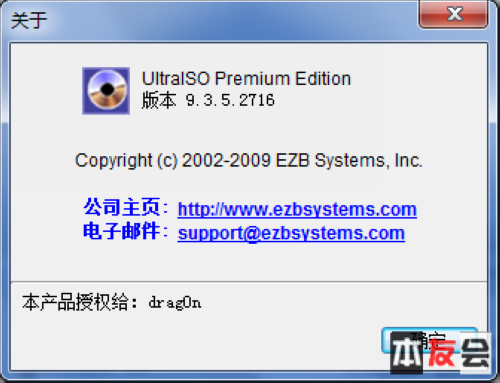
在J盘下用此启动 U 盘启动,将虚拟机内存设为1G,感觉更简单,用其它U盘制作的启动盘在几年前购买的 HP 老台机上也成功安装。4两个步骤,具体版本见下图,流畅运行。学习 Win 7 完全没问题。
- 最近更新
- 2025-12-01 10:39:03让人黯然销魂的美味沙茶酱脆皮虾
- 2025-12-01 10:39:03今天(9月26日)油价调整最新消息:油价涨幅已超100元/吨
- 2025-12-01 10:39:03何玥霏53分持续领跑搜狐马术U19青少年精英联赛
- 2025-12-01 10:39:03微软输入法“文字转换错误”提醒
- 2025-12-01 10:39:03宝可梦home使用教程
- 2025-12-01 10:39:03秋冬多喝罗汉果茶,不仅能润肺止咳,还有这些功效,不妨了解一下
- 2025-12-01 10:39:03笔记本无光驱装系统方法,彻底抛弃光驱!详解上网本无光驱装系统
- 2025-12-01 10:39:03今天(3月19日)油价调整最新消息:新一轮油价即将上涨
- 热门排行
- 2025-12-01 10:39:03你熬夜看了吗?时隔三年“血色红月”再现中国天宇
- 2025-12-01 10:39:03五年级的作文300字(优秀10篇)
- 2025-12-01 10:39:03探秘桐庐无疫区的建立
- 2025-12-01 10:39:03XP系统进程知多少?
- 2025-12-01 10:39:03北京新机场2020年投用 京津冀机场群将打造成世界级机场群
- 2025-12-01 10:39:03告诫乙肝病人:服用药物时,需注意这9大误区,否则当心白吃药!
- 2025-12-01 10:39:03仙山小农貔貅献宝活动攻略
- 2025-12-01 10:39:03高达90GB!SE更新《最终幻想7》重制Switch2版大小
- 友情链接